스크린샷 툴 - Snipaste 설치 및 사용 방법
Snipaste는 화면의 원하는 영역을 빠르게 캡처하고, 캡처한 이미지를 화면 위에 고정하여 사용할 수 있는 스크린샷 도구입니다.
이번 설치 환경에서는 Linux용 Snipaste 2.11.3 AppImage (x86_64) 버전을 사용합니다. Snipaste 공식 다운로드 페이지에서도 Linux 데스크톱용으로 AppImage를 제공하고 있습니다. (Snipaste)
1. Snipaste 다운로드
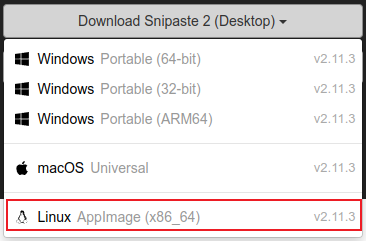
https://www.snipaste.com/ 의 Download 메뉴에서 다음 항목을 선택합니다.
Linux AppImage (x86_64)
[Snipaste Linux AppImage 다운로드 화면]
다운로드가 완료되면 기본적으로 다음과 같은 파일이 생성됩니다.
Snipaste-2.11.3-x86_64.AppImage
2. AppImage 실행 권한 설정
AppImage는 별도의 패키지 설치 과정 없이 실행 파일 자체를 실행하여 사용할 수 있습니다.
다운로드 디렉터리로 이동한 뒤 실행 권한을 부여합니다.
cd "/home/경로/다운로드"
chmod +x Snipaste-2.11.3-x86_64.AppImage
3. Snipaste 실행
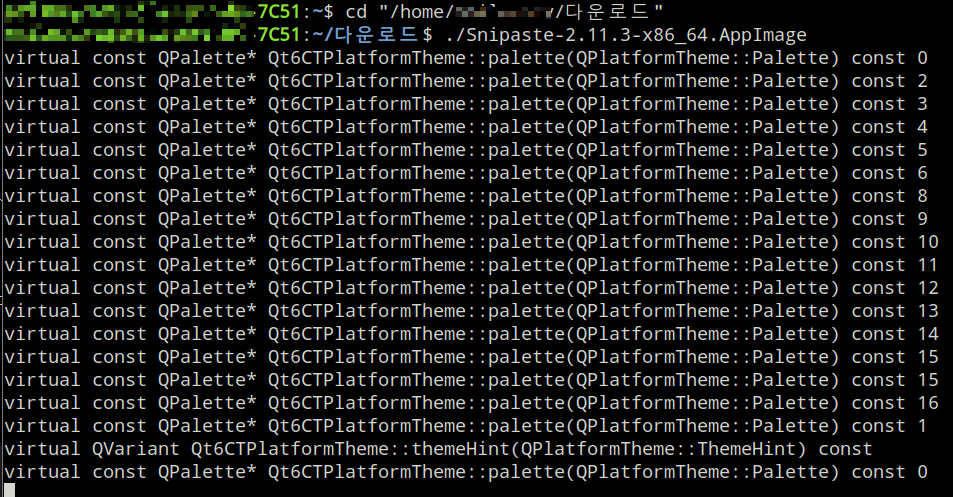
실행 권한을 부여한 후 다음 명령어로 실행합니다.
cd "/home/smileserv/다운로드"
./Snipaste-2.11.3-x86_64.AppImage
정상적으로 실행되면 Snipaste가 백그라운드에서 실행되고 시스템 트레이에 Snipaste 아이콘이 표시됩니다.
4. root 계정에서 실행 시 주의사항
GUI가 실행 중인 일반 사용자 환경이 아닌 root 쉘이나 SSH 환경에서 실행하면 다음과 같은 오류가 발생할 수 있습니다.
qt.qpa.xcb: could not connect to display
Could not load the Qt platform plugin "xcb"
이 경우 현재 사용자와 GUI 세션 정보를 확인합니다.
whoami
echo $DISPLAY
echo $XDG_SESSION_TYPE
DISPLAY 값이 비어 있다면 현재 쉘이 그래픽 화면에 연결되어 있지 않은 상태입니다.
Snipaste는 root가 아닌 실제 데스크톱에 로그인한 사용자 계정의 터미널에서 실행합니다.
cd "/home/경로/다운로드"
./Snipaste-2.11.3-x86_64.AppImage
5. 화면 캡처 사용 방법
Snipaste 실행 후 기본 캡처 단축키인 F1을 누르면 화면 캡처 모드가 실행됩니다.
마우스로 캡처할 영역을 지정한 후 저장하거나 클립보드로 복사할 수 있습니다.
기본적인 사용 순서는 다음과 같습니다.
- F1 : 화면 캡처 실행
- 마우스 드래그 : 캡처 영역 지정
- Enter : 캡처 완료
- Esc : 캡처 취소
- Ctrl + C : 캡처 이미지 복사
- 저장 버튼 : 이미지 파일로 저장
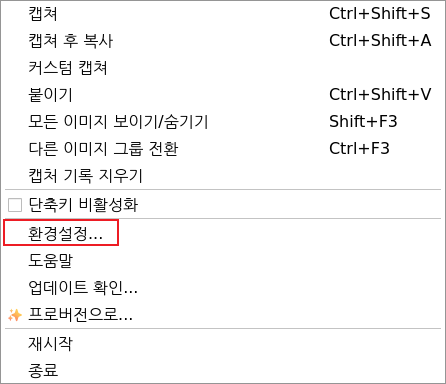
환경설정 > 제어 > 단축치 변경도 가능합니다.
6. 캡처 이미지 화면에 고정
Snipaste의 주요 기능 중 하나는 캡처한 이미지를 현재 화면 위에 고정해서 사용할 수 있다는 점입니다.
화면을 캡처한 후 핀(Pin) 기능을 선택하면 캡처된 이미지가 별도의 창 형태로 화면 위에 유지됩니다.
다른 프로그램을 실행하더라도 캡처 이미지가 화면 위에 표시되기 때문에 서버 설정값, 명령어, 문서 등을 비교하면서 작업할 때 유용합니다.
7. Snipaste 종료
시스템 트레이에 있는 Snipaste 아이콘을 우클릭한 후 종료 메뉴를 선택하면 프로그램을 종료할 수 있습니다.
터미널에서 실행한 경우 실행 중인 터미널에서 Ctrl + C를 이용하여 종료할 수도 있습니다.
8. 설치 및 실행 명령어 정리
cd "/home/경로/다운로드"
chmod +x Snipaste-2.11.3-x86_64.AppImage
./Snipaste-2.11.3-x86_64.AppImage
'1. Linux > 기타' 카테고리의 다른 글
| M.2 도킹기 Clone (0) | 2026.09.01 |
|---|---|
| Watchtower - Docker 컨테이너 이미지를 자동 업데이트하는 도구 (0) | 2026.05.19 |
| tmux 설치 및 사용 방법 (0) | 2026.05.12 |