1. 서버 부팅 및 설치 디스크 선택
서버 부팅 후 F11을 눌러 Boot Manager에 진입합니다.
설치 디스크를 선택합니다.
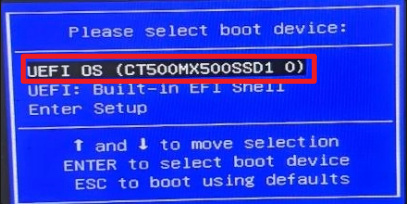
2. Debian 설치 시작
부팅 메뉴에서 Install을 선택하여 Debian 설치를 시작합니다.
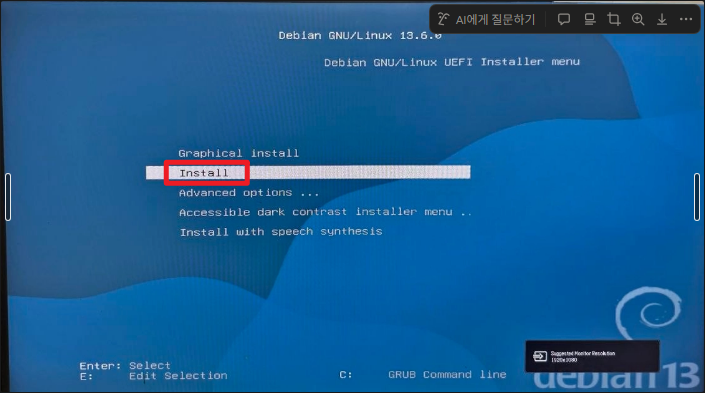
3. 언어 및 지역 설정
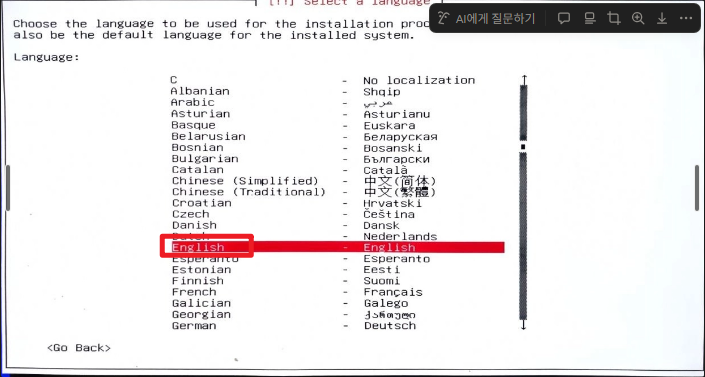
설치 과정에서 사용할 언어(Language)를 선택합니다.
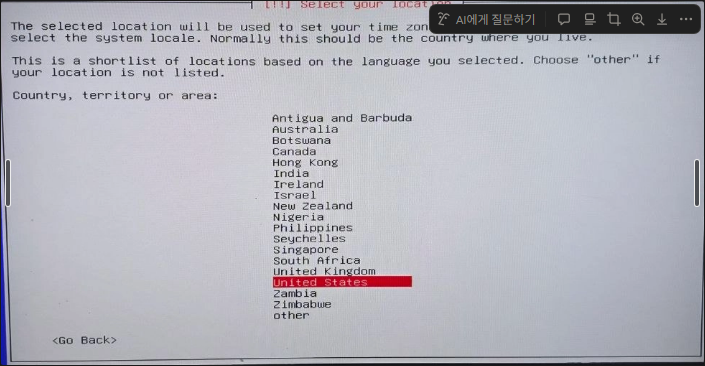
이후 지역(Region) 및 Time Zone을 설정합니다.
한국에서 사용하는 경우 시간대는 Asia/Seoul로 설정합니다.
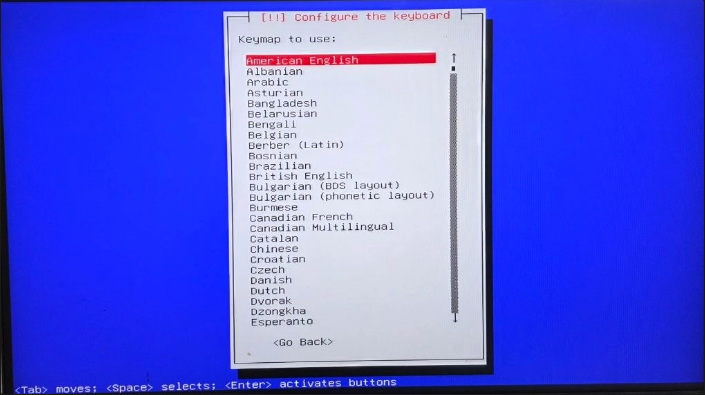
4. 키보드 설정
사용할 Keymap을 선택합니다.
일반적인 서버 환경에서는 사용 중인 키보드 배열에 맞게 설정합니다.
5. 네트워크 설정
네트워크 인터페이스를 확인합니다.
초기 네트워크 설정이 정상적으로 진행되지 않을 경우 eth0* 항목을 선택한 후 **취소(Cancel)**를 선택합니다.
이후 다시 취소하거나 잠시 기다리면 네트워크를 수동으로 설정할 수 있는 옵션이 표시됩니다.
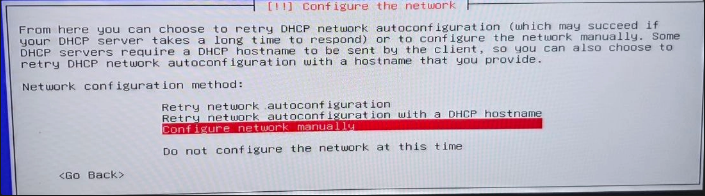
6. 네트워크 수동 설정
네트워크 설정 화면에서 수동 설정(Manual)을 선택합니다.
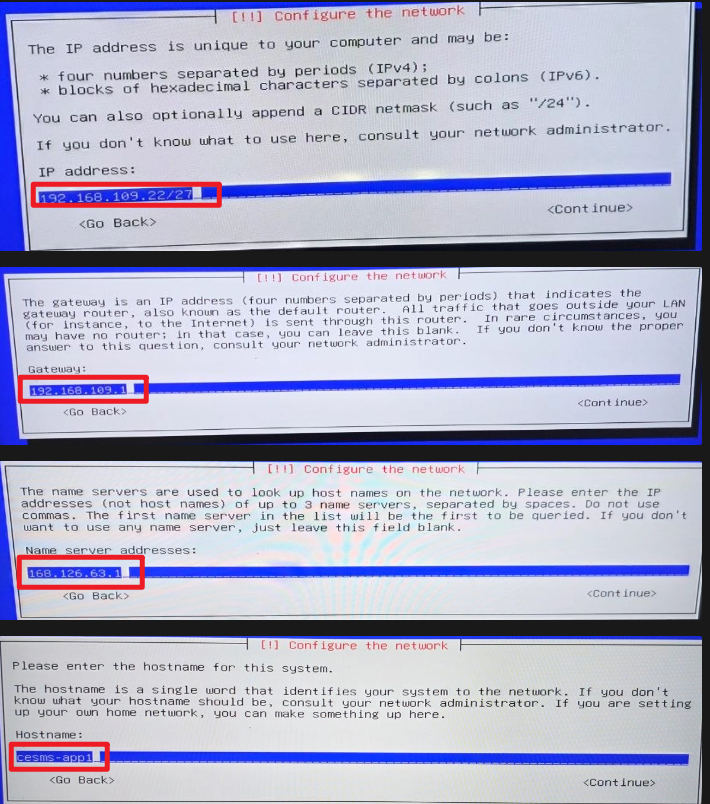
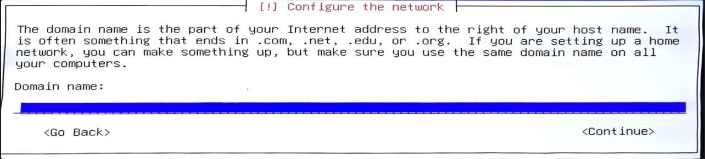
서버 환경에 맞게 다음 항목을 입력합니다.
- IP Address
- Netmask
- Gateway
- DNS Server
- Hostname
- Domain Name
입력한 네트워크 정보를 확인한 후 네트워크 구성을 완료합니다.
7. 사용자 및 시스템 설정
설치 과정에서 Root 계정 및 일반 사용자 계정을 설정합니다.
서버 운영 환경에 맞게 사용자 계정과 비밀번호를 설정합니다.
8. 패키지 저장소 설정
Debian 패키지 설치에 사용할 저장소(Mirror)를 선택
네트워크 연결 필수
선택 완료 후 자동 구성 됩니다.
9. 디스크 구성
설치할 디스크를 선택하고 파티션을 구성합니다.
서버 환경 및 운영 목적에 맞게 파티션을 설정합니다.
1. OS 설치 디스크 선택
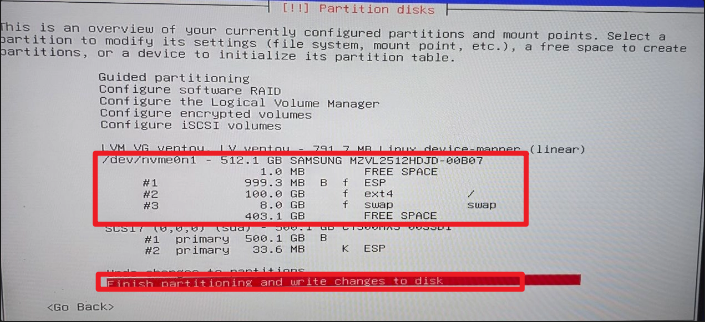
예시: /dev/nvmeon1 - 용량 SAMSUNG MZVL2512HDJD - 00B07
디스크 선택 > 파티션 초기화 경고 문구 yes 선택 -> FREE SPACE 선택 후 아래의 파티션 구성
- boot - 1GB
EFI System Partition
/Bootable flag : on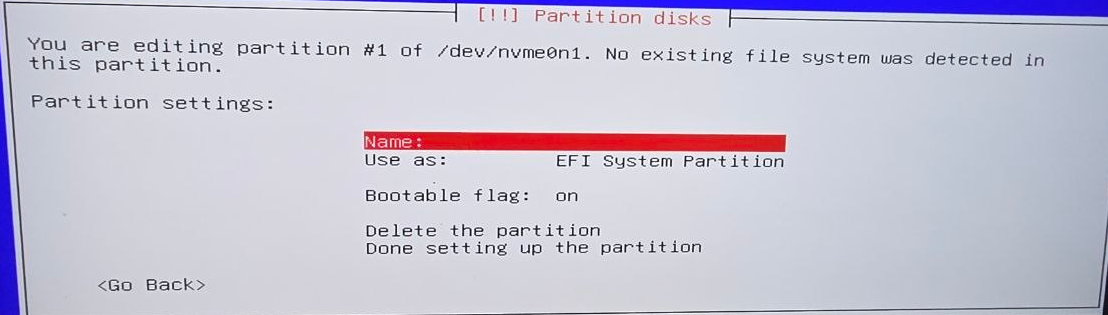
- Root - 100GB
ext4
/Bootable flag : off - Swap - 8GB
Swap
/Bootable flag : off
파티션 구성을 완료한 후 디스크 변경 사항을 적용합니다.
10. 소프트웨어 설치
최소 설치를 위해 필요한 항목만 선택합니다.
- SSH server
- standard system utilitles

GUI가 필요한 경우 다음 항목을 선택합니다.
- Debian desktop environment
- GNOME
11. 설치 완료 및 재부팅
모든 설치 과정이 완료되면 서버를 재부팅합니다.
재부팅 전 IODD를 제거합니다.
이후 설치된 디스크로 정상 부팅되는지 확인합니다.
'1. Linux > OS 설치' 카테고리의 다른 글
| 신규 서버 세팅 - Debian 13 (0) | 2026.09.01 |
|---|---|
| Rocky Linux 8/9/10 설치 및 기본 설정 (0) | 2026.04.20 |
| Rocky 8,9,10 OS 설치 및 IP 변경 (0) | 2026.04.09 |
| Ubuntu OS 설치 (0) | 2026.04.07 |