1. 개요
Linux Mint 업데이트 매니저(Update Manager)는 시스템 패키지뿐만 아니라 Flatpak으로 설치된 애플리케이션 및 런타임 업데이트도 함께 관리할 수 있습니다.
Flatpak 업데이트 확인 과정에서 저장소 정보를 변경하거나 갱신할 경우 org.freedesktop.Flatpak.modify-repo 권한 요청이 발생할 수 있으며, 이 과정에서 관리자 인증 창이 반복적으로 표시될 수 있습니다.
해당 문제는 업데이트 매니저 설정에서 Flatpak 업데이트 기능을 비활성화하거나, 필요 시 인증을 통해 업데이트를 진행하는 방식으로 관리할 수 있습니다.
방법 1. 업데이트 매니저에서 Flatpak 업데이트 비활성화
설정 경로
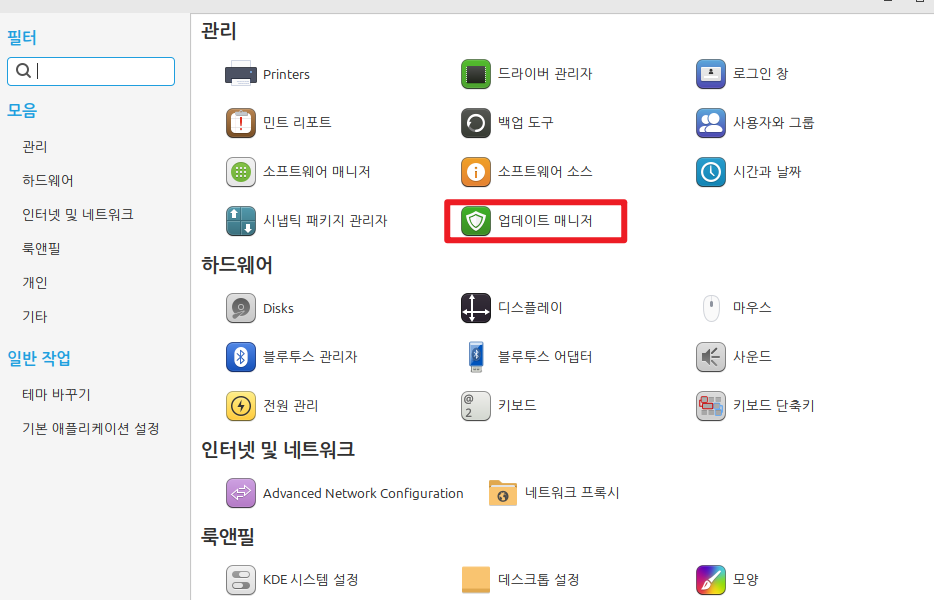
- 제어판 > 업데이트 매니저(Update Manager) 실행
- 상단 메뉴 > 편집 > 설정
- 패키지 탭 선택
- 아래 항목 비활성화
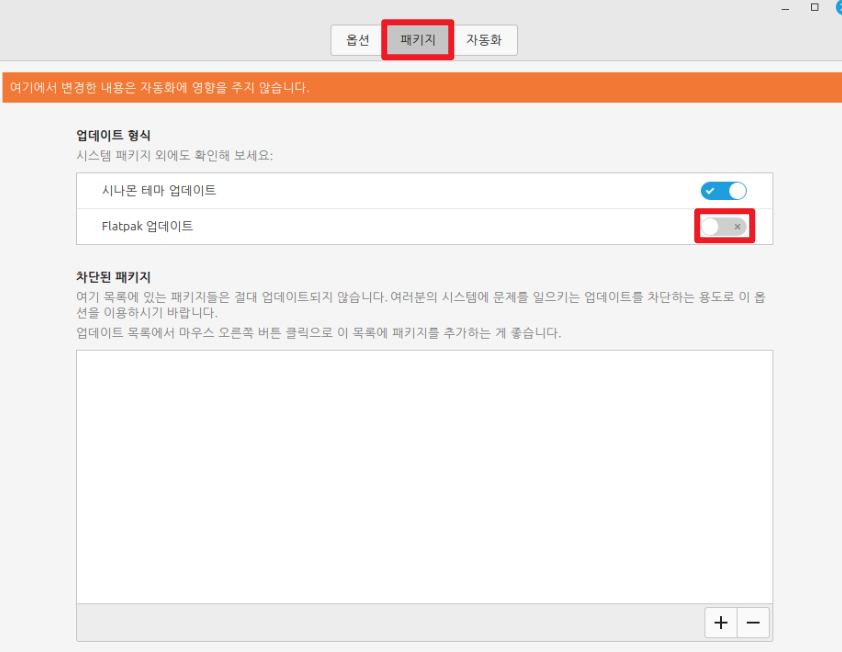
Flatpak 업데이트 비활성화 시 영향
정상적으로 유지되는 기능
- 기존 설치된 Flatpak 애플리케이션 실행 가능
- 애플리케이션 설정 및 데이터 유지
- 시스템 패키지(APT) 업데이트는 기존과 동일하게 진행
변경되는 사항
- 업데이트 매니저에서 Flatpak 업데이트 확인을 수행하지 않음
- Flatpak 애플리케이션 신규 버전 알림이 표시되지 않을 수 있음
- Flatpak 보안 업데이트 및 기능 업데이트 적용이 자동으로 진행되지 않음
따라서 Flatpak 업데이트를 비활성화한 경우 필요 시 사용자가 직접 업데이트를 진행해야 합니다.
수동 업데이트 명령:
flatpak update
Flatpak 업데이트가 필요한 이유
Flatpak 애플리케이션 업데이트는 다음과 같은 이유로 필요합니다.
- 보안 취약점 개선
- 애플리케이션 오류 수정
- 최신 기능 및 호환성 개선
- Flatpak 런타임 업데이트 적용
Flatpak 업데이트를 장기간 진행하지 않을 경우 애플리케이션 보안 패치 및 버그 수정 사항이 적용되지 않을 수 있습니다.
방법 2. 인증 창 발생 시 관리자 비밀번호 입력 후 진행
Flatpak 업데이트 기능을 유지하고 싶은 경우에는 별도의 설정 변경 없이 인증 창이 표시될 때 관리자 계정 비밀번호를 입력하여 업데이트를 진행할 수 있습니다.
진행 방법:
- Flatpak 업데이트 실행
- 인증 창 표시 확인
예:
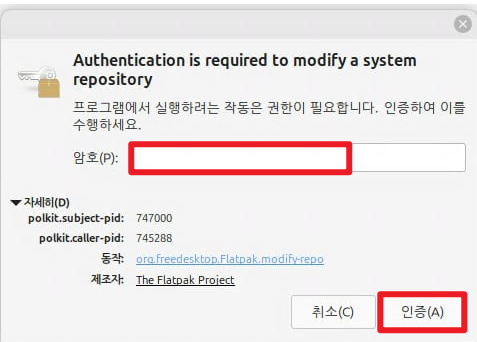
- 관리자 비밀번호 입력
- 인증 버튼 클릭
이 방법은 Flatpak 업데이트 기능을 그대로 유지하면서 필요한 시점에만 권한 인증을 수행하는 방식입니다.
권장 사항
- Flatpak 애플리케이션을 자주 사용하지 않는 경우
→ 업데이트 매니저에서 Flatpak 업데이트 비활성화 후 필요 시 수동 업데이트 권장 - Flatpak 기반 애플리케이션을 주로 사용하는 경우
→ Flatpak 업데이트 기능 유지 후 인증을 통해 업데이트 진행 권장 - 보안 및 최신 버전 유지가 중요한 환경에서는 Flatpak 업데이트를 완전히 중단하기보다는 주기적으로 직접 업데이트하는 것을 권장합니다.
'1. Linux > 시스템 관리' 카테고리의 다른 글
| Rocky Linux 메인보드 교체 전·후 점검 명령어 (0) | 2026.08.26 |
|---|---|
| 서버 하드웨어 구성품 확인 및 조립 (0) | 2026.04.27 |
| 서버 하드웨어 구성품 확인 (0) | 2026.04.23 |
| Nginx / Apache 접근 로그 분석 기초 (awk, grep) (0) | 2026.04.17 |
| 리눅스 트래픽 제어 및 네트워크 모니터링(iftop,netstat,ss) (1) | 2026.04.17 |