RAID 이란?
- 초기 개념 : 여러개의 저렴한 디스크를 하나로 모아 고성의 디스크 처럼 사용하는 방법
- 현재는 고성능과 안정성을 향상 시키는 방식으로 디스크 오류나 데이터의 망실등 장애에 대한 상황을 대비하기 위한 용도로 사용 됩니다.
RAID 구성 방식
- RAID 0 (stripe)
- 레이드 0 방식은 속도, 성능만 생각 하여 만들어진 레이드 구성 방식입니다. 단순히 오류 검출기능이 없어 하드 여러개의 데이터들을 분산시켜 한번에 입출력을 수행 합니다. 이 방식을 스트라핑 방식이라고 합니다 예시로 1 ~10까지의 데이터가 있다고 가정한 후 데이터를 불러올때 두개 하드에서 동시에 읽게 되므로 이론적으로 하드 한개 보다 2배 빠른속도로 불러옵니다 단점은 데이터가 분산되어 저장되기 때문에 하나의 디스크에 문제가 생기면 모든 디스트의 데이터가 사용 불가능합니다 장애시 데이터 망실 가능성이 높습니다.
- RAID 1 (Mirroring)
- 레이드 1 방식은 안정성을 위한 레이드 구성입니다 2개의 하드에 완전히 같은 데이터를 저장합니다 이방식을 미러링이라고 합니다 연결된 디스크 들은 동일한 데이터들을 가지고 있습니다 속도는 하드 한개에서 불러오는 속도와 동일 합니다 또한 데이터 용량도 디스크양 쪽이 동일하게 사용하기 때문에 용량은 50퍼의 효율만 가집니다.
- 디스크를 구성할때 같은 용량의 디스크로만 구성 가능 합니다.
- RAID 5
- 안정성과 속도 모두 추가한 가장 많이 사용 되는 구성 방식입니다 최소 3개의 하드디스크가 필요합니다 구현 가능합니다 패리티 방식을 사용하여 여러 하드 디스크에 분산 저장 해서 병목 현상을 없애 줍니다 또한 하나의 디스크 고장 시 복구 가능하지만 2개 이상의 디스크가 고장 날 경우 데이터들이 망실 되고 복구 할수 없습니다
- 3개의 디스크가 각각 1TB일때 1+1+1=2 가 됩니다 ()
WebBIOS RAID설정
1. WebBIOS 진입
- 서버를 재부팅하거나 전원을 켭니다.
- 서버 부팅 중 RAID 설정 메시지가 표시되면 Ctrl + H를 누릅니다.

- RAID 컨트롤러 카드를 선택 > Start 버튼을 클릭합니다.

- MegaRAID BIOS Configuration Utility 화면이 표시되면 Controller Selection 을 선택 하여 장치들을 먼저 활성화 시켜 주어야 합니다
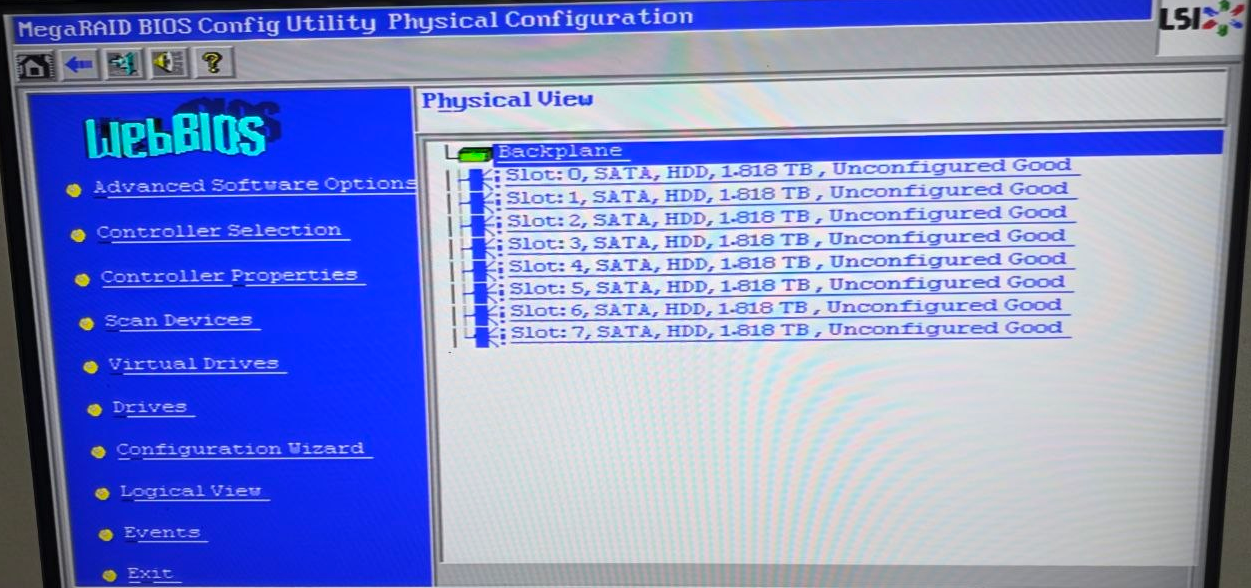
- Controller Selection을 선택후 Next를 2번 누릅니다.
- Activity에서 Enabled로 변경합니다. 그후 Home을 눌러 Home화면으로 이동합니다.
- Configuration Wizard를 클릭합니다.
2. 신규 RAID 구성 시작
- New Configuration을 선택 -> Next를 클릭합니다.
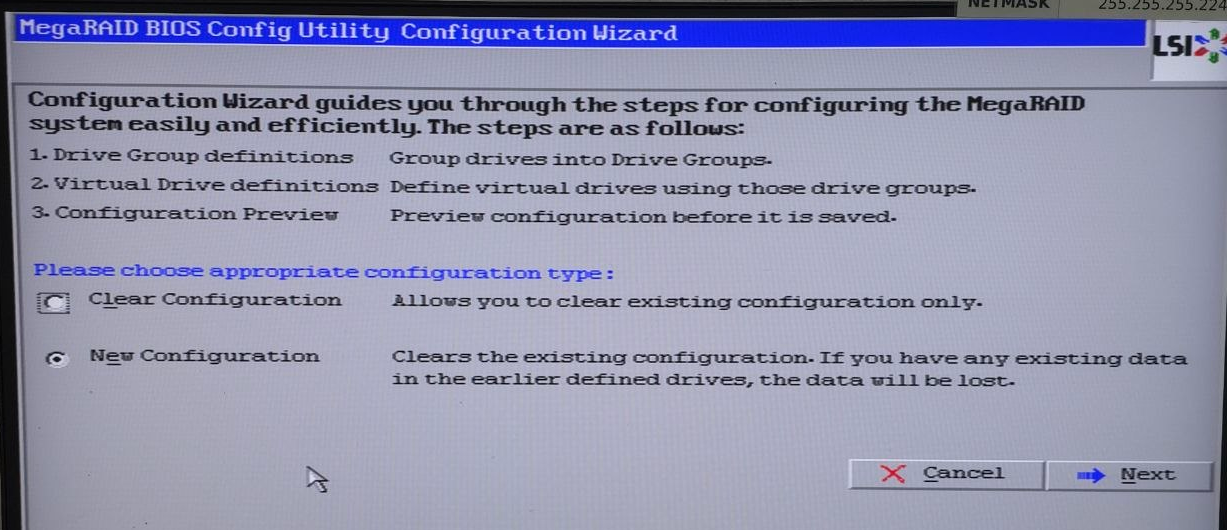
- 기존 Virtual Drive 구성을 삭제한다는 확인 메시지가 표시되면 Yes를 클릭합니다.
- 구성 방법에서 Manual Configuration을 선택합니다.
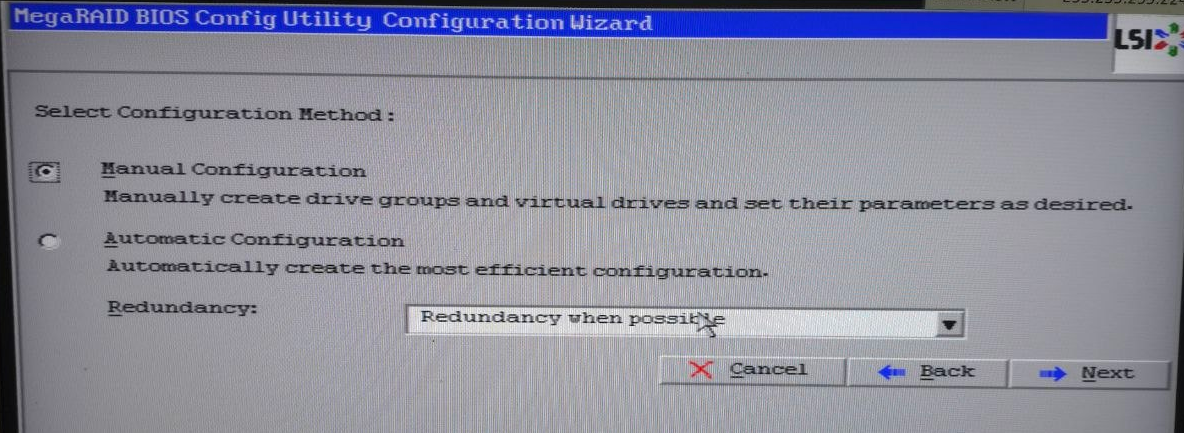
- 중복 구성 관련 항목은 기본값으로 유지합니다.
- Next를 클릭합니다.
주의: New Configuration을 선택하면 기존 RAID 구성과 데이터가 삭제될 수 있으므로 필요한 데이터는 사전에 백업합니다.
3. RAID 구성 디스크 선택
- Drives 목록에서 RAID 5에 사용할 HDD를 모두 선택합니다.

- 운영체제 또는 별도 용도로 사용하는 SSD는 선택하지 않습니다.
- Add To Array를 클릭합니다.
- 선택한 디스크가 Drive Group:0과 같은 이름으로 표시되는지 확인.
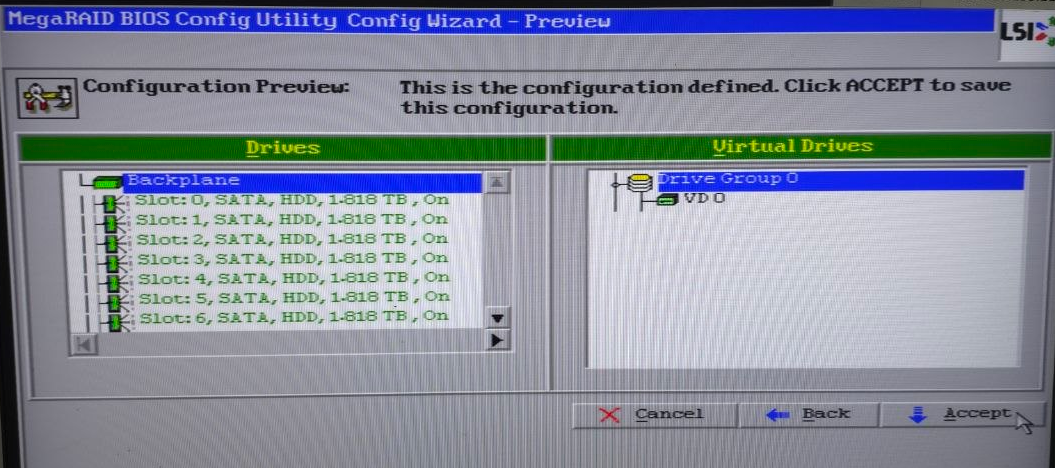
- Accept DG를 클릭합니다. > Next를 클릭합니다.
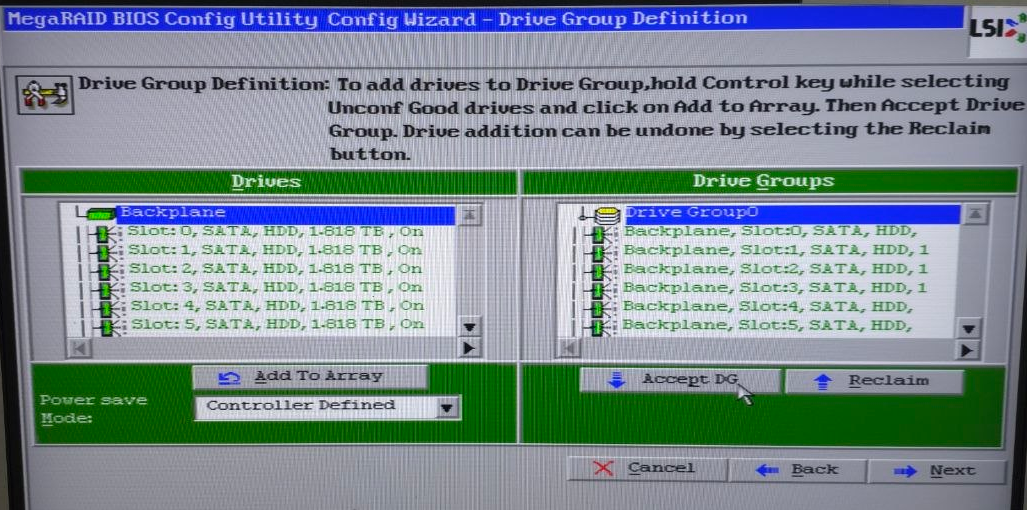
4. Drive Group을 Span에 추가
- Arrays With Free Space 영역에서 생성한 Drive Group을 선택합니다.
- Add to SPAN을 클릭합니다.
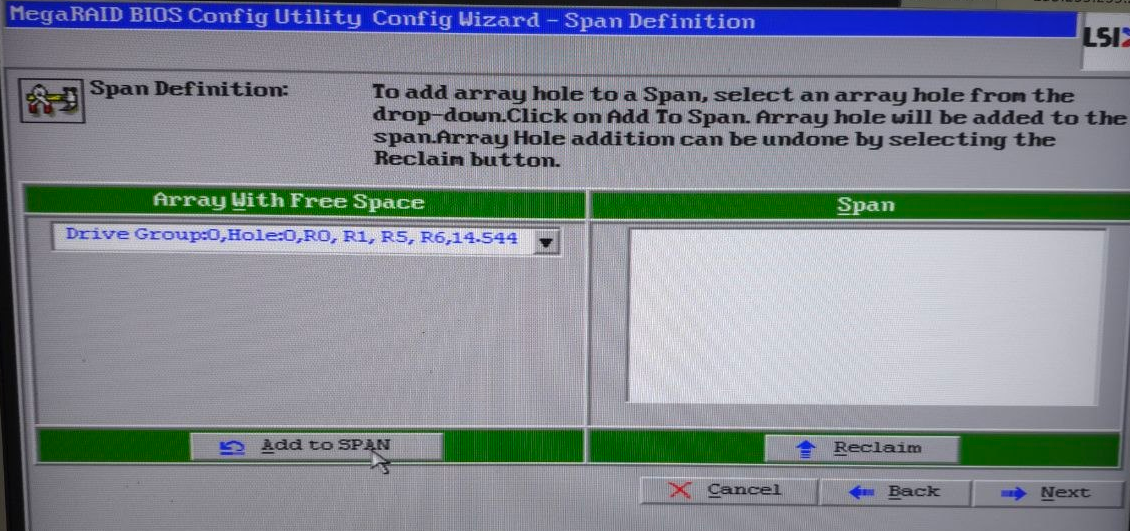
- Drive Group이 Span 영역에 표시되는지 확인합니다.
- Next를 클릭합니다.
5. Virtual Drive 설정
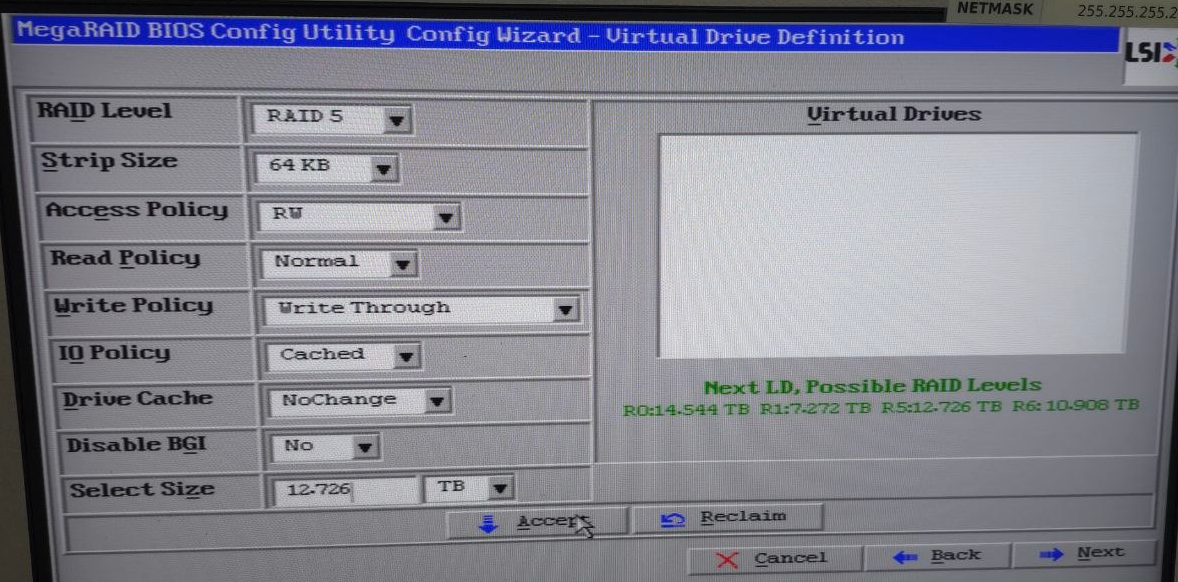
Virtual Drive Definition 화면에서 다음과 같이 설정합니다.
| RAID Level | RAID 5 |
| Strip Size | 64KB |
| Read Policy | Normal |
| Write Policy | Write Through |
| 기타 설정 | 기본값 유지 |
- Select Size 값이 예상한 RAID 5 사용 가능 용량과 일치하는지 확인합니다.
- Select Size 값을 해당 레이드에 맞춰 기입 후 Accept를 클릭합니다.
- 생성된 Virtual Drive가 Virtual Drives 영역에 표시되는지 확인합니다.
- Next를 클릭합니다.

6. RAID 구성 적용
- Virtual Drive 미리보기 화면에서 구성 정보를 확인합니다.
- Accept를 클릭합니다.
- 초기화 확인 메시지가 표시되면 Yes를 클릭합니다.

7. Fast Initialization 실행
- Fast Initialization을 선택합니다.
- Go를 클릭합니다.
- 초기화 확인 메시지가 표시되면 Yes를 클릭합니다.
- 초기화 완료 후 Home을 클릭합니다.
8. RAID 구성 확인
Logical View에서 다음 항목을 확인합니다.
확인 항목확인 내용
| Drive Group | 선택한 HDD가 포함되어 있는지 확인 |
| RAID Level | RAID 5로 표시되는지 확인 |
| Virtual Drive | 정상적으로 생성되었는지 확인 |
| Virtual Drive 상태 | Optimal 상태인지 확인 |
| Physical Drive 상태 | Online 상태인지 확인 |
9. WebBIOS 종료 및 재부팅
- Home 화면에서 Exit를 클릭합니다.
- 종료 확인 메시지가 표시되면 Yes를 클릭합니다.
- Ctrl + Alt + Delete를 눌러 서버를 재부팅합니다.
- 재부팅 후 운영체제 설치 화면에서 RAID Virtual Drive가 하나의 디스크로 표시되는지 확인합니다.
'7. Storage & Backup > 스토리지' 카테고리의 다른 글
| Windows - MSM RAID 설정 및 복구테스트 (0) | 2026.08.12 |
|---|---|
| Windows OS에 MSM 버전 17.05.06.00 / JRE를 설치하는 방법 (0) | 2026.08.12 |
| MegaRAID Storage Manager(MSM) 설치 - Windows 2022 (0) | 2026.08.11 |
| MegaCli 설치 및 구성 - Rocky Linux 9 (0) | 2026.08.11 |