1. MegaRAID Storage Manager(MSM)
1-1. 설치 버전 및 테스트 환경
본 가이드에서는 Windows 환경에서 MegaRAID Storage Manager(MSM)를 설치하고, 외부 PC에서 RAID 서버에 접속하여 RAID 구성 및 Rebuild 작업을 진행합니다.
- 관리 프로그램: MegaRAID Storage Manager(MSM)
- MSM 버전: 17.05.06.00
- 설치 및 테스트 OS: Windows Server 2022
- 관리 대상: LSI/Broadcom MegaRAID Controller
- 관리 방식: Windows GUI를 이용한 원격 RAID 관리
1-2. MegaRAID Storage Manager란
MegaRAID Storage Manager는 MegaRAID로 구성된 RAID를 외부 PC에서도 관리할 수 있도록 도와주는 GUI 기반 관리 도구입니다.
CUI 환경인 Linux 서버에 구축된 RAID를 외부 Windows PC에서 명령어가 아닌 GUI 환경의 클릭 방식으로 관리할 수 있기 때문에 RAID 상태 확인, Virtual Drive 생성, 디스크 상태 확인 및 Rebuild 작업을 편리하게 수행할 수 있습니다.
1-3. MegaRAID Storage Manager 다운로드 및 설치
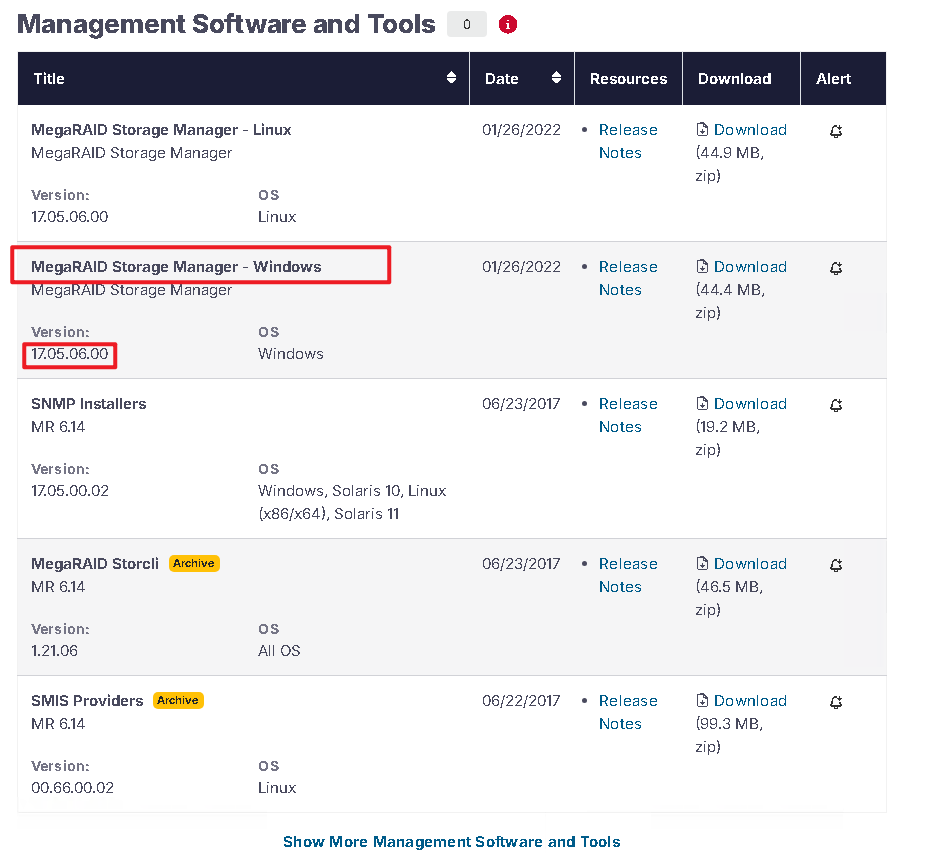
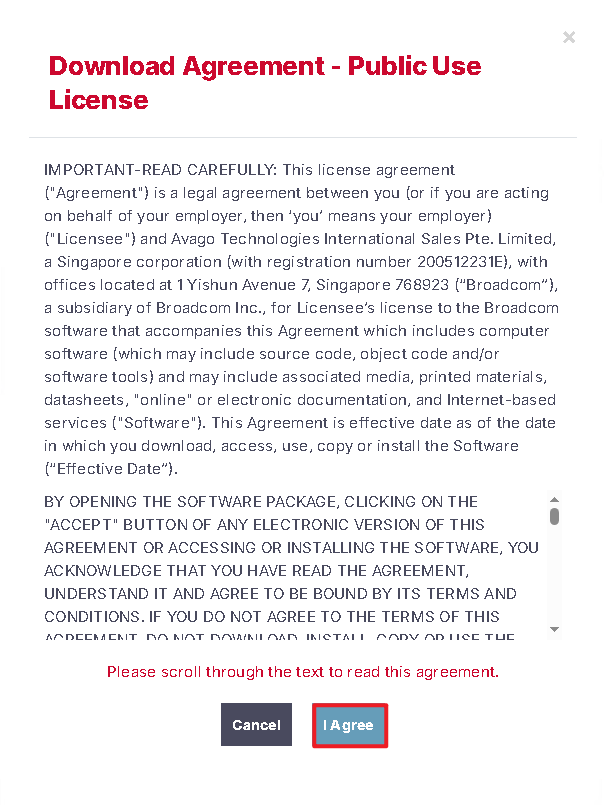
Broadcom 공식 다운로드 사이트에서 MegaRAID Storage Manager를 검색하여 Windows용 17.05.06.00 버전을 다운로드합니다. Broadcom 다운로드 페이지에서 해당 버전의 Windows용 MSM이 제공되는 것을 확인할 수 있습니다.
Broadcom 공식 다운로드 사이트: Broadcom
검색 항목에서 다음 버전을 확인합니다.
MegaRAID Storage Manager - Windows
Version: 17.05.06.00
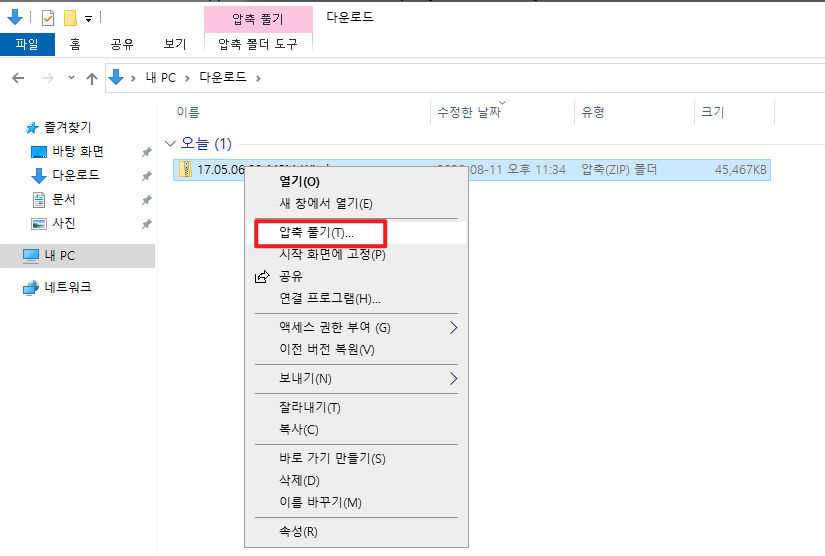
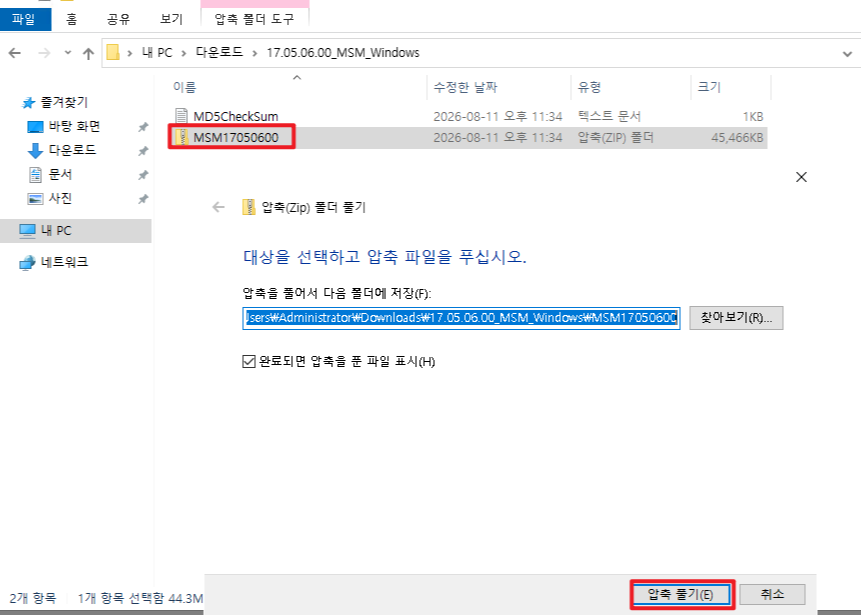
다운로드한 압축파일을 해제한 후 setup 파일을 실행합니다.
[ MSM 17.05.06.00 다운로드 화면]
1-4. 외부 Windows PC에 MSM 설치 및 접속
다운로드한 설치파일의 압축을 해제한 후 setup을 실행합니다.
설치 화면에서 필요한 항목을 체크하면서 Next를 선택하여 설치를 진행합니다.
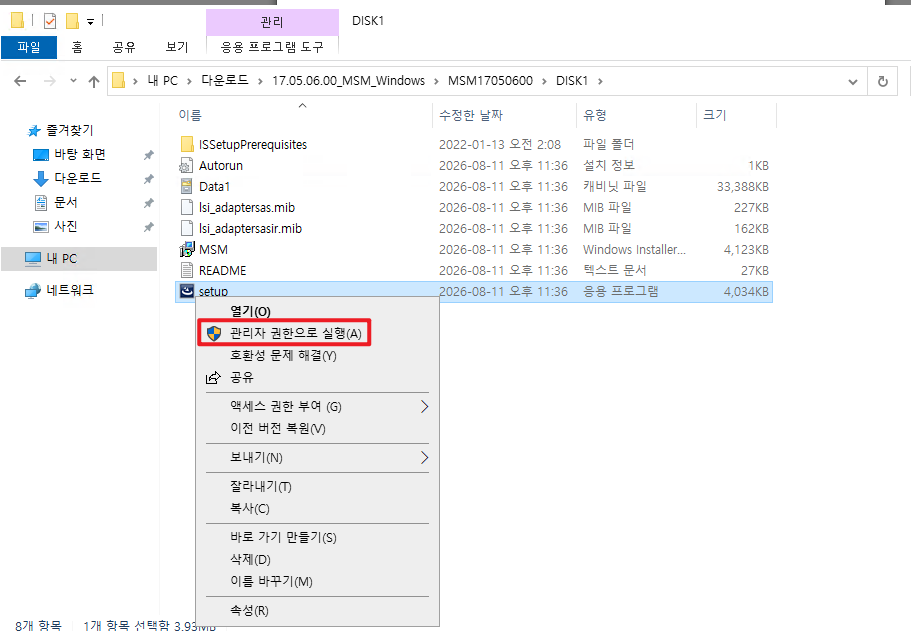
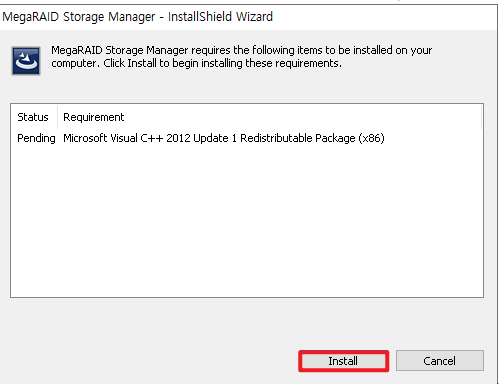
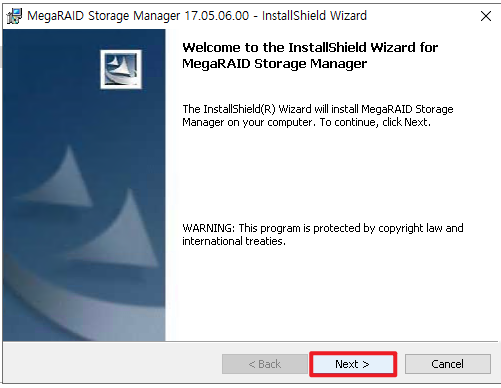
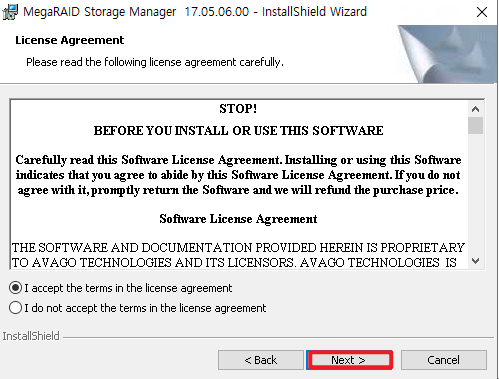
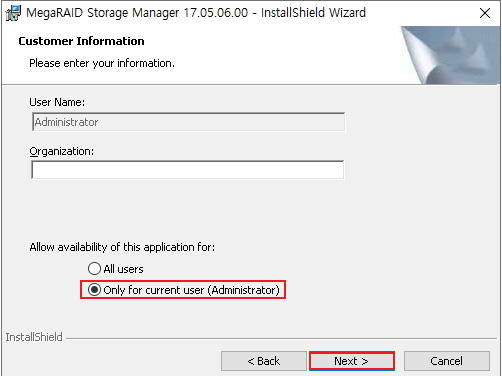
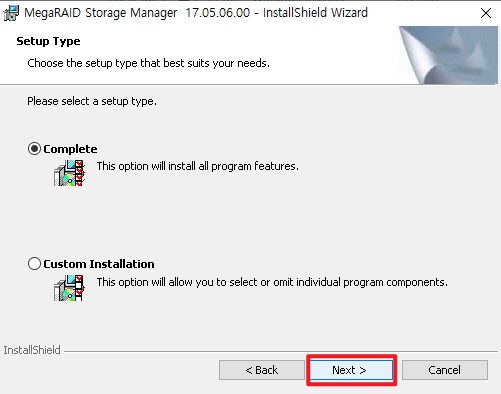
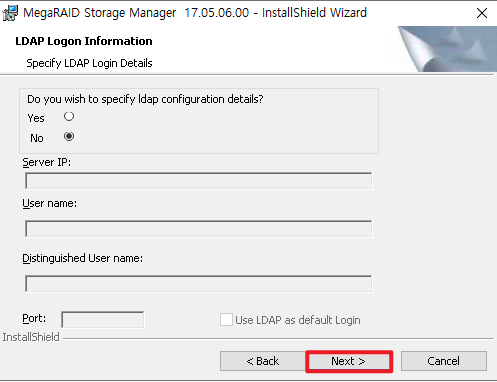


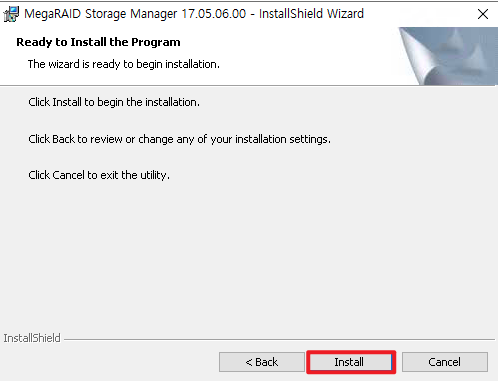


설치가 완료되면 MegaRAID Storage Manager를 실행합니다.
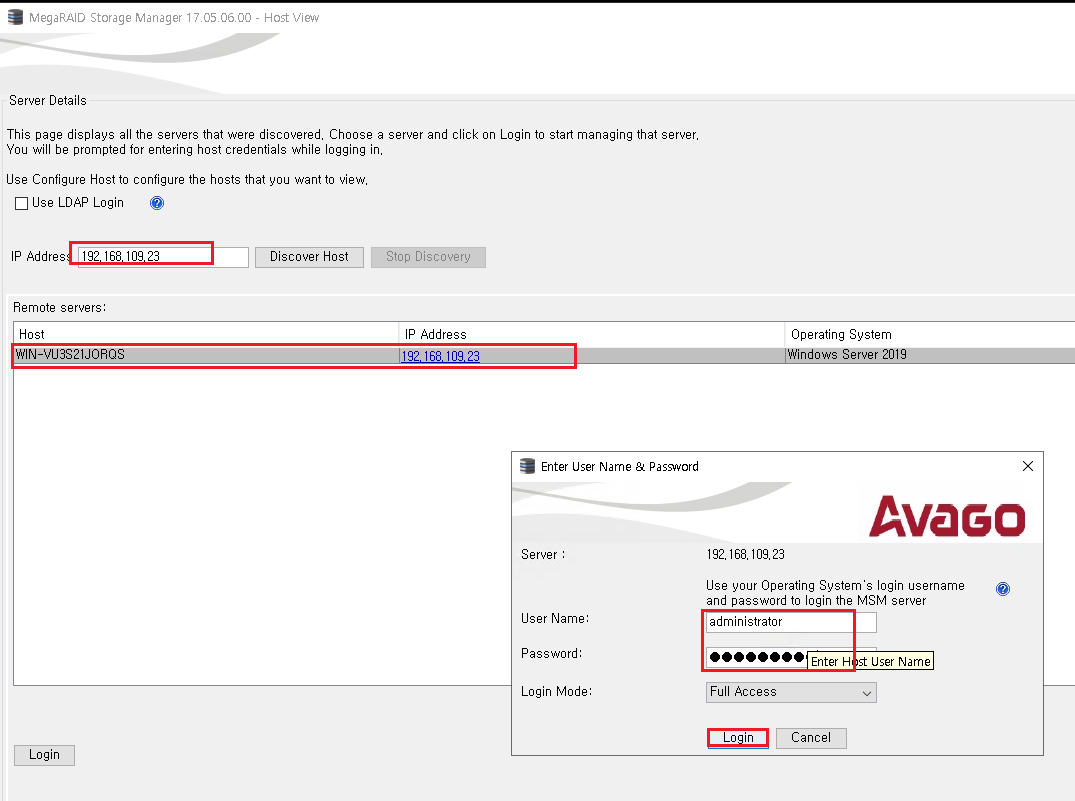
관리할 RAID 서버의 IP를 입력한 후 RAID 서버의 접속 계정 정보를 입력하여 로그인합니다.
RAID 서버 IP 입력
        ↓
서버 계정 정보 입력
        ↓
로그인
        ↓
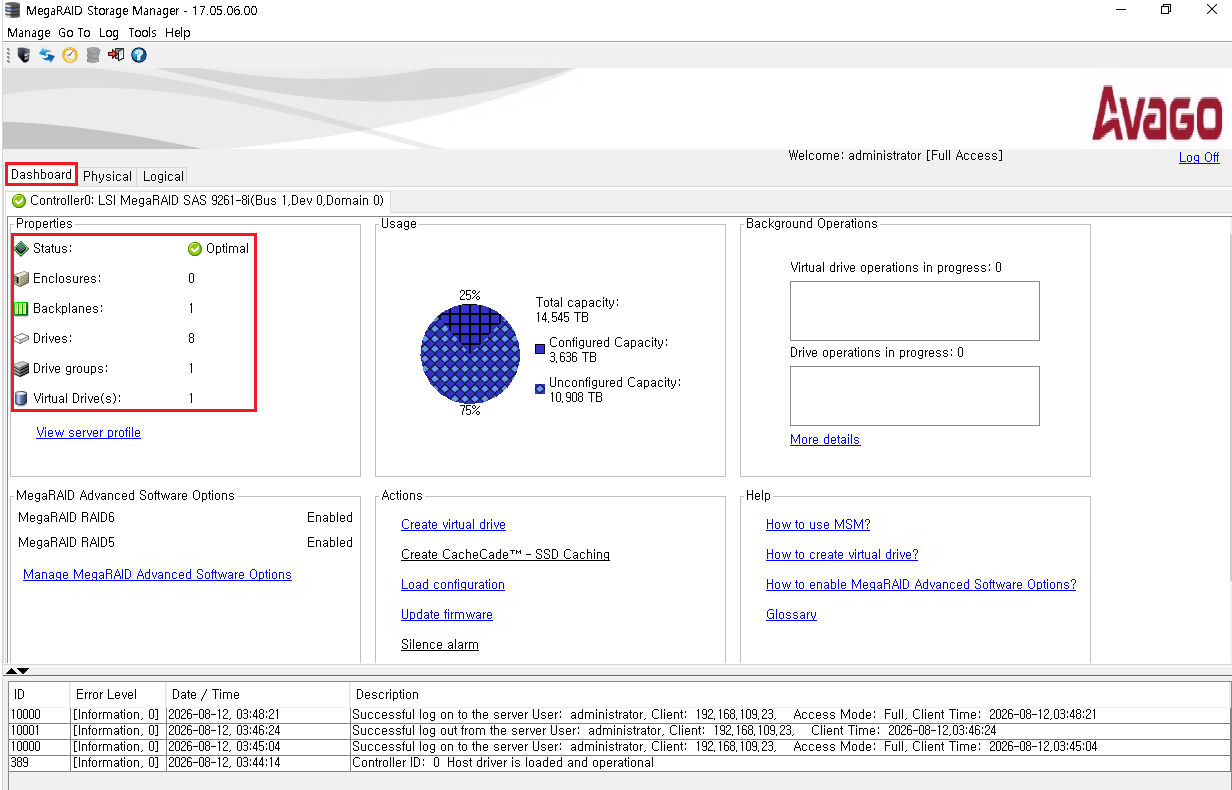
MSM Dashboard 접속
로그인이 완료되면 Dashboard에서 RAID Controller, Virtual Drive, Physical Drive 등의 상태를 확인할 수 있습니다.
[MSM 로그인 화면]
[MSM Dashboard 화면]
'7. Storage & Backup > 스토리지' 카테고리의 다른 글
| Windows - MSM RAID 설정 및 복구테스트 (0) | 2026.08.12 |
|---|---|
| Windows OS에 MSM 버전 17.05.06.00 / JRE를 설치하는 방법 (0) | 2026.08.12 |
| MegaCli 설치 및 구성 - Rocky Linux 9 (0) | 2026.08.11 |
| RAID 및 WEB BIOS 구성 (0) | 2026.07.21 |